Domain terminal-server.de kaufen?
Wir ziehen mit dem Projekt
terminal-server.de um.
Sind Sie am Kauf der Domain
terminal-server.de interessiert?
domain@kv-gmbh.de · 0541-91531010
Domain terminal-server.de kaufen?
Wie installiere ich Ubuntu über eine Virtual Box?
Um Ubuntu über eine Virtual Box zu installieren, musst du zuerst die Virtual Box Software auf deinem Computer installieren. Danach erstellst du eine neue virtuelle Maschine und wählst Ubuntu als Betriebssystem aus. Anschließend wählst du die ISO-Datei von Ubuntu aus und startest die virtuelle Maschine, um mit der Installation von Ubuntu zu beginnen. **
Wie kann ich Virtual DJ auf Ubuntu Linux installieren?
Um Virtual DJ auf Ubuntu Linux zu installieren, müssen Sie zuerst die Wine-Software installieren, da Virtual DJ für Windows entwickelt wurde. Nach der Installation von Wine können Sie die Virtual DJ-Installationsdatei herunterladen und mit Wine ausführen. Befolgen Sie die Anweisungen auf dem Bildschirm, um die Installation abzuschließen. **


Ähnliche Suchbegriffe für Ubuntu-Pro-Virtual
Top-Angebote
Produkte zum Begriff Ubuntu-Pro-Virtual:
-
Ubuntu Pro Physical, Linux, SubUbuntu Pro ? Enterprise-Sicherheit und langfristiger Schutz für moderne Server-Infrastrukturen Ubuntu Pro ist eine erweiterte Enterprise-Version des bekannten Ubuntu LTS-Systems und richtet sich gezielt an Unternehmen, die ihre Server-Infrastruktur auf ein professionelles Sicherheits- und Wartungsniveau heben möchten. Besonders in Umgebungen mit physischen Servern, komplexen IT-Systemen und geschäftskritischen Anwendungen bietet Ubuntu Pro entscheidende Vorteile in Bezug auf Stabilität, Sicherheit und Planbarkeit. Im Mittelpunkt steht dabei nicht nur die klassische Systempflege, sondern ein umfassendes Sicherheitskonzept, das weit über Standard-Updates hinausgeht. Durch erweiterte Wartungszeiträume, zusätzliche Sicherheitsabdeckung und automatisierte Patch-Prozesse wird die IT-Umgebung deutlich widerstandsfähiger gegenüber modernen Bedrohungen. Weitere Informationen zu passenden Lizen...989,99 €*Versand: 0,00 €Sichere Weiterleitung zum Anbieter
-
Gödl, Robert: Ubuntu 24.04 LTS SchnelleinstiegUbuntu 24.04 LTS Schnelleinstieg , Inkl. E-Book und Ubuntu auf DVD. Der einfache Einstieg in die Linux-Welt , Radlager > Sportfederung , Erscheinungsjahr: 20240802, Produktform: Kartoniert, Titel der Reihe: mitp Schnelleinstieg##, Autoren: Gödl, Robert, Seitenzahl/Blattzahl: 174, Abbildungen: inkl. DVD und ebook, Keyword: Ubuntu; benutzerverwaltung; betriebssystem; buch; bücher; etcher; evince; flatpak; gnome; gnome extensions; kde plasma; linux; linux cinnamon; linux mate; linux ubuntu; mitp; open source; shotwell; sicherheit; software; sudo; ubuntu 24.04; ubuntu debian; ubuntu gnome; ubuntu installieren; ubuntu lts; ubuntu mate; virenscanner; wine ubuntu; xfce, Fachschema: Open Source (EDV), Warengruppe: HC/Betriebssysteme/Benutzeroberflächen, Fachkategorie: Open-Source und sonstige Betriebssysteme, UNSPSC: 49019900, Warenverzeichnis für die Außenhandelsstatistik: 49019900, Verlag: MITP Verlags GmbH, Verlag: MITP Verlags GmbH, Verlag: mitp Verlags GmbH & Co.KG, Länge: 206, Breite: 146, Höhe: 13, Gewicht: 262, Produktform: Kartoniert, Genre: Mathematik/Naturwissenschaften/Technik/Medizin, Genre: Mathematik/Naturwissenschaften/Technik/Medizin,22,00 €*Versand: 0,00 €Sichere Weiterleitung zum Anbieter
-
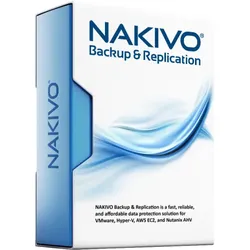
NAKIVO Backup & Replication Pro Essentials for Virtual ServerWie man NAKIVO Backup für virtuelle Server einrichtet: Eine Schritt-für-Schritt-Anleitung 60% der Unternehmen, die einen schweren Datenverlust erleiden, stellen ihren Betrieb innerhalb von sechs Monaten ein. Diese alarmierende Statistik unterstreicht die entscheidende Bedeutung einer zuverlässigen Backup-Strategie für virtuelle Server. NAKIVO Backup & Replication bietet eine umfassende Lösung für dieses kritische Problem. Mit Unterstützung für verschiedene Plattformen wie QNAP, Synology und physische Server sowie speziellen Funktionen für Office 365-Backup, ermöglicht NAKIVO eine flexible und sichere Datensicherung. Die kostenlose Edition erlaubt dabei einen risikolosen Einstieg in professionelles Backup-Management. Diese Schritt-für-Schritt-Anleitung zeigt, wie man NAKIVO Backup optimal einrichtet und konfiguriert, um virtuelle Server effektiv zu schützen. Von der Installation bi...249,99 €*Versand: 0,00 €Sichere Weiterleitung zum Anbieter
-
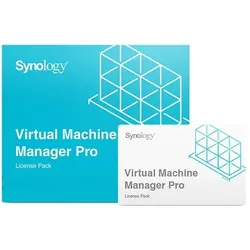
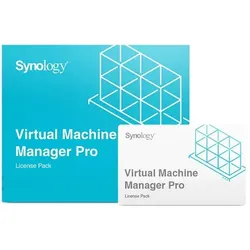
Synology Virtual Machine Manger Pro Netzwerk-Management 1 Jahr(e)Virtual Machine Manager Pro Mit der Synology Virtual Machine Manager Pro Lizenz nutzen Sie die Cluster-Infrastruktur Ihres VMM optimal. Sie ermöglicht die Migration und flexible Skalierung für ausgeglichene Lasten und Ressourcenzuweisung. VMM wird nach der Cluster-Größe lizenziert und bietet verschiedene Optionen für unterschiedlicheste Anforderungen. Auf einen Blick TypNetzwerk-Management Software-TypLizenz Zeitraum1 Jahr(e) Produktbeschreibung Lizenzprogramm Für den Virtual Machine Manager Pro (VMM Pro) gibt es Lizenzen für 3 Node und für 7 Node. Sie können einen VMM-Cluster mit bis zu 7 Synology NAS erstellen. Jede Lizenz aktiviert die VMM Pro-Funktionen für einen Cluster für einen Zeitraum von einem Jahr. Diese Lizenz kann nicht zurückgegeben werden, wenn sie aktiviert wurde. - Bevor Sie diese Lizenz erwerben, prüfen Sie bitte die Kompatibilität Ihres Synology NAS mit VMM. - Diese Lizenz kann jeweils nur für einen Synology VMM-Cluster angewendet werden. - Gekaufte Lizenzen könne...442,21 €*Versand: 0,00 €Sichere Weiterleitung zum Anbieter


-
Was ist der Unterschied zwischen Virtual DJ Free und Virtual DJ Pro?
Der Hauptunterschied zwischen Virtual DJ Free und Virtual DJ Pro liegt in den Funktionen und dem Funktionsumfang. Die kostenlose Version, Virtual DJ Free, bietet grundlegende DJ-Funktionen wie das Mischen von Musiktiteln und das Hinzufügen von Effekten. Virtual DJ Pro hingegen bietet erweiterte Funktionen wie die Unterstützung von professionellen DJ-Controllern, das Aufnehmen von Mixen und das Erstellen von Remixen. Außerdem bietet die Pro-Version eine größere Auswahl an Effekten und erweiterte Einstellungsmöglichkeiten. **
-
Warum besteht keine SSH-Verbindung zum Ubuntu-Server?
Es gibt mehrere mögliche Gründe, warum keine SSH-Verbindung zum Ubuntu-Server besteht. Möglicherweise ist der SSH-Dienst nicht aktiviert oder nicht richtig konfiguriert. Es könnte auch sein, dass die Firewall den Zugriff auf den SSH-Port blockiert. Eine weitere Möglichkeit ist, dass die Netzwerkkonfiguration des Servers nicht korrekt ist und keine Verbindung ermöglicht. Um das Problem zu beheben, sollten Sie die SSH-Konfiguration überprüfen, die Firewall-Einstellungen überprüfen und sicherstellen, dass die Netzwerkkonfiguration des Servers korrekt ist. **
-
Wie gehe ich mit einer Virtual Box in Linux mit Ubuntu und SUSE um?
Um eine Virtual Box in Linux mit Ubuntu und SUSE zu verwenden, musst du zuerst die Virtual Box Software auf deinem Linux-System installieren. Danach kannst du eine neue virtuelle Maschine erstellen und das gewünschte Betriebssystem (Ubuntu oder SUSE) als Gastbetriebssystem auswählen. Anschließend kannst du die virtuelle Maschine starten und das Betriebssystem wie gewohnt verwenden. **
-
Wie kann ich ein Netzwerk mit einem Linux Ubuntu Server einrichten?
Um ein Netzwerk mit einem Linux Ubuntu Server einzurichten, sollten Sie zunächst sicherstellen, dass der Server über eine statische IP-Adresse verfügt. Anschließend können Sie die Netzwerkkonfiguration in der Datei /etc/network/interfaces bearbeiten. Sie können die IP-Adresse, das Gateway und die DNS-Server festlegen. Nachdem Sie die Konfiguration gespeichert haben, können Sie das Netzwerk mit dem Befehl "sudo service networking restart" neu starten. **

Wurde der Ubuntu-Terminal-Desktop nicht gefunden?
Es tut mir leid, aber ich kann keine genaue Antwort auf diese Frage geben, da ich nicht über genügend Informationen verfüge. Es kann verschiedene Gründe geben, warum der Ubuntu-Terminal-Desktop nicht gefunden wurde, wie z.B. eine fehlerhafte Installation, ein Problem mit den Systemeinstellungen oder eine fehlende Komponente. Es wird empfohlen, die genaue Fehlermeldung zu überprüfen und gegebenenfalls weitere Informationen bereitzustellen, um eine genauere Antwort zu erhalten. **
Wie aktiviere ich die Virtualisierung auf Linux Ubuntu?
Um die Virtualisierung auf Linux Ubuntu zu aktivieren, müssen Sie zunächst sicherstellen, dass Ihr Prozessor Virtualisierung unterstützt. Überprüfen Sie dies, indem Sie den Befehl "egrep -c '(vmx|svm)' /proc/cpuinfo" in einem Terminal eingeben. Wenn die Ausgabe 0 ist, unterstützt Ihr Prozessor keine Virtualisierung. Wenn die Ausgabe größer als 0 ist, können Sie die Virtualisierung aktivieren, indem Sie das BIOS Ihres Computers aufrufen und die entsprechende Einstellung aktivieren. Nach dem Neustart des Computers sollte die Virtualisierung auf Ubuntu aktiviert sein. **
Top-Angebote
Produkte zum Begriff Ubuntu-Pro-Virtual:
-
Ubuntu Pro VirtualUbuntu Pro Virtual: Neue Funktionen für Enterprise-Nutzer verfügbar Canonical erweitert Ubuntu Pro um neue Virtual-Funktionen, die speziell auf die Anforderungen von Enterprise-Nutzern zugeschnitten sind. Diese Ankündigung markiert einen wichtigen Schritt für Unternehmen, die ihre virtuellen Infrastrukturen mit erweiterten Sicherheits- und Compliance-Features absichern möchten. Tatsächlich bietet Ubuntu Pro gegenüber der Standard-Ubuntu-Version erhebliche Vorteile, insbesondere durch erweiterten Support, Live-Kernel-Patching und umfassende Sicherheitsupdates. Administratoren profitieren von vereinfachten Verwaltungsoptionen und flexiblen Preismodellen. Dieser Artikel beleuchtet die neuen Funktionen von Ubuntu Pro Virtual, erklärt die konkreten Vorteile für Unternehmen und zeigt, wie die Features aktiviert werden können. Canonical stellt neue Ubuntu Pro Virtual Funktionen vor Ubuntu Pr...329,99 €*Versand: 0,00 €Sichere Weiterleitung zum Anbieter
-
Ubuntu Pro Desktop, Linux, SubUbuntu Pro Desktop: Neue Enterprise-Lösung für professionelle Anwender Ubuntu Pro bietet professionellen Anwendern bis zu 10 Jahre Sicherheitsupdates für mehr als 23.000 Pakete. Dabei ist die Enterprise-Lösung für Privatnutzer und kleine Unternehmen mit bis zu 5 Computern kostenlos nutzbar[-5]. Dieser Artikel erklärt, was ist Ubuntu Pro, wie sich Ubuntu vs Ubuntu Pro unterscheiden und welche Ubuntu Pro Kosten für Unternehmen anfallen. Leser erfahren außerdem, wie sie Ubuntu Pro aktivieren , welche Enterprise-Features das Ubuntu Desktop-System erweitern und ob sich die Lösung für produktive Umgebungen lohnt. Was ist Ubuntu Pro Desktop und wie unterscheidet es sich von Ubuntu? Canonical bezeichnet Ubuntu Pro als Weiterentwicklung der früheren Extended Security Maintenance (ESM). Die Enterprise-Lösung richtet sich primär an Unternehmen, die Ubuntu als Basis für ihre IT-Infrastruktur nutz...29,99 €*Versand: 0,00 €Sichere Weiterleitung zum Anbieter
-
Ubuntu Pro Physical, Linux, SubUbuntu Pro ? Enterprise-Sicherheit und langfristiger Schutz für moderne Server-Infrastrukturen Ubuntu Pro ist eine erweiterte Enterprise-Version des bekannten Ubuntu LTS-Systems und richtet sich gezielt an Unternehmen, die ihre Server-Infrastruktur auf ein professionelles Sicherheits- und Wartungsniveau heben möchten. Besonders in Umgebungen mit physischen Servern, komplexen IT-Systemen und geschäftskritischen Anwendungen bietet Ubuntu Pro entscheidende Vorteile in Bezug auf Stabilität, Sicherheit und Planbarkeit. Im Mittelpunkt steht dabei nicht nur die klassische Systempflege, sondern ein umfassendes Sicherheitskonzept, das weit über Standard-Updates hinausgeht. Durch erweiterte Wartungszeiträume, zusätzliche Sicherheitsabdeckung und automatisierte Patch-Prozesse wird die IT-Umgebung deutlich widerstandsfähiger gegenüber modernen Bedrohungen. Weitere Informationen zu passenden Lizen...989,99 €*Versand: 0,00 €Sichere Weiterleitung zum Anbieter
-
Gödl, Robert: Ubuntu 24.04 LTS SchnelleinstiegUbuntu 24.04 LTS Schnelleinstieg , Inkl. E-Book und Ubuntu auf DVD. Der einfache Einstieg in die Linux-Welt , Radlager > Sportfederung , Erscheinungsjahr: 20240802, Produktform: Kartoniert, Titel der Reihe: mitp Schnelleinstieg##, Autoren: Gödl, Robert, Seitenzahl/Blattzahl: 174, Abbildungen: inkl. DVD und ebook, Keyword: Ubuntu; benutzerverwaltung; betriebssystem; buch; bücher; etcher; evince; flatpak; gnome; gnome extensions; kde plasma; linux; linux cinnamon; linux mate; linux ubuntu; mitp; open source; shotwell; sicherheit; software; sudo; ubuntu 24.04; ubuntu debian; ubuntu gnome; ubuntu installieren; ubuntu lts; ubuntu mate; virenscanner; wine ubuntu; xfce, Fachschema: Open Source (EDV), Warengruppe: HC/Betriebssysteme/Benutzeroberflächen, Fachkategorie: Open-Source und sonstige Betriebssysteme, UNSPSC: 49019900, Warenverzeichnis für die Außenhandelsstatistik: 49019900, Verlag: MITP Verlags GmbH, Verlag: MITP Verlags GmbH, Verlag: mitp Verlags GmbH & Co.KG, Länge: 206, Breite: 146, Höhe: 13, Gewicht: 262, Produktform: Kartoniert, Genre: Mathematik/Naturwissenschaften/Technik/Medizin, Genre: Mathematik/Naturwissenschaften/Technik/Medizin,22,00 €*Versand: 0,00 €Sichere Weiterleitung zum Anbieter
-
Wie installiere ich Ubuntu über eine Virtual Box?
Um Ubuntu über eine Virtual Box zu installieren, musst du zuerst die Virtual Box Software auf deinem Computer installieren. Danach erstellst du eine neue virtuelle Maschine und wählst Ubuntu als Betriebssystem aus. Anschließend wählst du die ISO-Datei von Ubuntu aus und startest die virtuelle Maschine, um mit der Installation von Ubuntu zu beginnen. **
-
Wie kann ich Virtual DJ auf Ubuntu Linux installieren?
Um Virtual DJ auf Ubuntu Linux zu installieren, müssen Sie zuerst die Wine-Software installieren, da Virtual DJ für Windows entwickelt wurde. Nach der Installation von Wine können Sie die Virtual DJ-Installationsdatei herunterladen und mit Wine ausführen. Befolgen Sie die Anweisungen auf dem Bildschirm, um die Installation abzuschließen. **
-
Was ist der Unterschied zwischen Virtual DJ Free und Virtual DJ Pro?
Der Hauptunterschied zwischen Virtual DJ Free und Virtual DJ Pro liegt in den Funktionen und dem Funktionsumfang. Die kostenlose Version, Virtual DJ Free, bietet grundlegende DJ-Funktionen wie das Mischen von Musiktiteln und das Hinzufügen von Effekten. Virtual DJ Pro hingegen bietet erweiterte Funktionen wie die Unterstützung von professionellen DJ-Controllern, das Aufnehmen von Mixen und das Erstellen von Remixen. Außerdem bietet die Pro-Version eine größere Auswahl an Effekten und erweiterte Einstellungsmöglichkeiten. **
-
Warum besteht keine SSH-Verbindung zum Ubuntu-Server?
Es gibt mehrere mögliche Gründe, warum keine SSH-Verbindung zum Ubuntu-Server besteht. Möglicherweise ist der SSH-Dienst nicht aktiviert oder nicht richtig konfiguriert. Es könnte auch sein, dass die Firewall den Zugriff auf den SSH-Port blockiert. Eine weitere Möglichkeit ist, dass die Netzwerkkonfiguration des Servers nicht korrekt ist und keine Verbindung ermöglicht. Um das Problem zu beheben, sollten Sie die SSH-Konfiguration überprüfen, die Firewall-Einstellungen überprüfen und sicherstellen, dass die Netzwerkkonfiguration des Servers korrekt ist. **
Ähnliche Suchbegriffe für Ubuntu-Pro-Virtual
-
NAKIVO Backup & Replication Pro Essentials for Virtual ServerWie man NAKIVO Backup für virtuelle Server einrichtet: Eine Schritt-für-Schritt-Anleitung 60% der Unternehmen, die einen schweren Datenverlust erleiden, stellen ihren Betrieb innerhalb von sechs Monaten ein. Diese alarmierende Statistik unterstreicht die entscheidende Bedeutung einer zuverlässigen Backup-Strategie für virtuelle Server. NAKIVO Backup & Replication bietet eine umfassende Lösung für dieses kritische Problem. Mit Unterstützung für verschiedene Plattformen wie QNAP, Synology und physische Server sowie speziellen Funktionen für Office 365-Backup, ermöglicht NAKIVO eine flexible und sichere Datensicherung. Die kostenlose Edition erlaubt dabei einen risikolosen Einstieg in professionelles Backup-Management. Diese Schritt-für-Schritt-Anleitung zeigt, wie man NAKIVO Backup optimal einrichtet und konfiguriert, um virtuelle Server effektiv zu schützen. Von der Installation bi...249,99 €*Versand: 0,00 €Sichere Weiterleitung zum Anbieter
-
Synology Virtual Machine Manger Pro Netzwerk-Management 1 Jahr(e)Virtual Machine Manager Pro Mit der Synology Virtual Machine Manager Pro Lizenz nutzen Sie die Cluster-Infrastruktur Ihres VMM optimal. Sie ermöglicht die Migration und flexible Skalierung für ausgeglichene Lasten und Ressourcenzuweisung. VMM wird nach der Cluster-Größe lizenziert und bietet verschiedene Optionen für unterschiedlicheste Anforderungen. Auf einen Blick TypNetzwerk-Management Software-TypLizenz Zeitraum1 Jahr(e) Produktbeschreibung Lizenzprogramm Für den Virtual Machine Manager Pro (VMM Pro) gibt es Lizenzen für 3 Node und für 7 Node. Sie können einen VMM-Cluster mit bis zu 7 Synology NAS erstellen. Jede Lizenz aktiviert die VMM Pro-Funktionen für einen Cluster für einen Zeitraum von einem Jahr. Diese Lizenz kann nicht zurückgegeben werden, wenn sie aktiviert wurde. - Bevor Sie diese Lizenz erwerben, prüfen Sie bitte die Kompatibilität Ihres Synology NAS mit VMM. - Diese Lizenz kann jeweils nur für einen Synology VMM-Cluster angewendet werden. - Gekaufte Lizenzen könne...442,21 €*Versand: 0,00 €Sichere Weiterleitung zum Anbieter
-
Synology Virtual Machine Manger Pro Netzwerk-Management 3 Jahr(e)Virtual Machine Manager Pro Mit der Synology Virtual Machine Manager Pro Lizenz nutzen Sie die Cluster-Infrastruktur Ihres VMM optimal. Sie ermöglicht die Migration und flexible Skalierung für ausgeglichene Lasten und Ressourcenzuweisung. VMM wird nach der Cluster-Größe lizenziert und bietet verschiedene Optionen für unterschiedlicheste Anforderungen. Auf einen Blick TypNetzwerk-Management Software-TypLizenz Zeitraum3 Jahr(e) Produktbeschreibung Lizenzprogramm Für den Virtual Machine Manager Pro (VMM Pro) gibt es Lizenzen für 3 Node und für 7 Node. Sie können einen VMM-Cluster mit bis zu 7 Synology NAS erstellen. Jede Lizenz aktiviert die VMM Pro-Funktionen für einen Cluster für einen Zeitraum von einem Jahr. Diese Lizenz kann nicht zurückgegeben werden, wenn sie aktiviert wurde. - Bevor Sie diese Lizenz erwerben, prüfen Sie bitte die Kompatibilität Ihres Synology NAS mit VMM. - Diese Lizenz kann jeweils nur für einen Synology VMM-Cluster angewendet werden. - Gekaufte Lizenzen könne...514,89 €*Versand: 0,00 €Sichere Weiterleitung zum Anbieter
-
Synology Virtual Machine Manger Pro Netzwerk-Management 3 Jahr(e)Virtual Machine Manager Pro Mit der Synology Virtual Machine Manager Pro Lizenz nutzen Sie die Cluster-Infrastruktur Ihres VMM optimal. Sie ermöglicht die Migration und flexible Skalierung für ausgeglichene Lasten und Ressourcenzuweisung. VMM wird nach der Cluster-Größe lizenziert und bietet verschiedene Optionen für unterschiedlicheste Anforderungen. Auf einen Blick TypNetzwerk-Management Software-TypLizenz Zeitraum3 Jahr(e) Produktbeschreibung Lizenzprogramm Für den Virtual Machine Manager Pro (VMM Pro) gibt es Lizenzen für 3 Node und für 7 Node. Sie können einen VMM-Cluster mit bis zu 7 Synology NAS erstellen. Jede Lizenz aktiviert die VMM Pro-Funktionen für einen Cluster für einen Zeitraum von einem Jahr. Diese Lizenz kann nicht zurückgegeben werden, wenn sie aktiviert wurde. - Bevor Sie diese Lizenz erwerben, prüfen Sie bitte die Kompatibilität Ihres Synology NAS mit VMM. - Diese Lizenz kann jeweils nur für einen Synology VMM-Cluster angewendet werden. - Gekaufte Lizenzen könne...990,89 €*Versand: 0,00 €Sichere Weiterleitung zum Anbieter
-
Wie gehe ich mit einer Virtual Box in Linux mit Ubuntu und SUSE um?
Um eine Virtual Box in Linux mit Ubuntu und SUSE zu verwenden, musst du zuerst die Virtual Box Software auf deinem Linux-System installieren. Danach kannst du eine neue virtuelle Maschine erstellen und das gewünschte Betriebssystem (Ubuntu oder SUSE) als Gastbetriebssystem auswählen. Anschließend kannst du die virtuelle Maschine starten und das Betriebssystem wie gewohnt verwenden. **
-
Wie kann ich ein Netzwerk mit einem Linux Ubuntu Server einrichten?
Um ein Netzwerk mit einem Linux Ubuntu Server einzurichten, sollten Sie zunächst sicherstellen, dass der Server über eine statische IP-Adresse verfügt. Anschließend können Sie die Netzwerkkonfiguration in der Datei /etc/network/interfaces bearbeiten. Sie können die IP-Adresse, das Gateway und die DNS-Server festlegen. Nachdem Sie die Konfiguration gespeichert haben, können Sie das Netzwerk mit dem Befehl "sudo service networking restart" neu starten. **
-
Wurde der Ubuntu-Terminal-Desktop nicht gefunden?
Es tut mir leid, aber ich kann keine genaue Antwort auf diese Frage geben, da ich nicht über genügend Informationen verfüge. Es kann verschiedene Gründe geben, warum der Ubuntu-Terminal-Desktop nicht gefunden wurde, wie z.B. eine fehlerhafte Installation, ein Problem mit den Systemeinstellungen oder eine fehlende Komponente. Es wird empfohlen, die genaue Fehlermeldung zu überprüfen und gegebenenfalls weitere Informationen bereitzustellen, um eine genauere Antwort zu erhalten. **
-
Wie aktiviere ich die Virtualisierung auf Linux Ubuntu?
Um die Virtualisierung auf Linux Ubuntu zu aktivieren, müssen Sie zunächst sicherstellen, dass Ihr Prozessor Virtualisierung unterstützt. Überprüfen Sie dies, indem Sie den Befehl "egrep -c '(vmx|svm)' /proc/cpuinfo" in einem Terminal eingeben. Wenn die Ausgabe 0 ist, unterstützt Ihr Prozessor keine Virtualisierung. Wenn die Ausgabe größer als 0 ist, können Sie die Virtualisierung aktivieren, indem Sie das BIOS Ihres Computers aufrufen und die entsprechende Einstellung aktivieren. Nach dem Neustart des Computers sollte die Virtualisierung auf Ubuntu aktiviert sein. **
* Alle Preise verstehen sich inklusive der gesetzlichen Mehrwertsteuer und ggf. zuzüglich Versandkosten. Die Angebotsinformationen basieren auf den Angaben des jeweiligen Shops und werden über automatisierte Prozesse aktualisiert. Eine Aktualisierung in Echtzeit findet nicht statt, so dass es im Einzelfall zu Abweichungen kommen kann. ** Hinweis: Teile dieses Inhalts wurden von KI erstellt.