Domain terminal-server.de kaufen?
Wir ziehen mit dem Projekt
terminal-server.de um.
Sind Sie am Kauf der Domain
terminal-server.de interessiert?
domain@kv-gmbh.de · 0541-91531010
Domain terminal-server.de kaufen?
Was ist der Unterschied zwischen Green-Screen-, Black-Screen- und Blue-Screen-Filmen?
Green-Screen-, Black-Screen- und Blue-Screen-Filme sind Techniken, die in der Filmproduktion verwendet werden, um Hintergründe oder Effekte in eine Szene einzufügen. Der Hauptunterschied liegt in der Farbe des Hintergrunds, der vor der Aufnahme verwendet wird. Beim Green-Screen wird ein grüner Hintergrund verwendet, beim Blue-Screen ein blauer Hintergrund und beim Black-Screen ein schwarzer Hintergrund. Die Wahl der Farbe hängt von den Elementen ab, die in der Szene eingefügt werden sollen und von der Kleidung oder den Requisiten der Schauspieler. **
Wie starte ich den SinusBot auf einem Root-Server im Screen?
Um den SinusBot auf einem Root-Server im Screen zu starten, musst du zunächst sicherstellen, dass der SinusBot installiert ist. Dann öffnest du eine SSH-Verbindung zu deinem Root-Server und navigierst zum Verzeichnis, in dem der SinusBot installiert ist. Dort gibst du den Befehl "screen -S sinusbot ./sinusbot" ein, um den SinusBot im Screen zu starten. **

Ähnliche Suchbegriffe für Screen
Top-Angebote
Produkte zum Begriff Screen:
-
Konsolidierung, Zentralisierung & Virtualisierung von Rechenzentren, Taschenbuch von Günter Weisselberg, GRIN, 978-3-640-48265-8Konsolidierung, Zentralisierung & Virtualisierung Von Rechenzentren, Taschenbuch Von Günter Weisselberg, Grin, 978-3-640-48265-8, Seitenanzahl: 2817,95 €*Versand: 0,00 €Sichere Weiterleitung zum Anbieter
-
Harada, Sachiyo: Cuisine on ScreenCuisine on Screen , 60 Famous Japanese Recipes from 30 Cult Movies , Weitere Zündverteilerteile > Zünd- & Glühanlagen , Erscheinungsjahr: 20240925, Produktform: Leinen, Autoren: Harada, Sachiyo, Fotograph: Bonnier, David, Seitenzahl/Blattzahl: 192, Abbildungen: 90 farbige Abbildungen, Keyword: 2024; anime; asiatisches kochbuch; basisrezepte der japanischen küche; buch; buch für japan fans; bücher; englische bücher; japan; japan film; japanisch kochen; japanische küche; japanisches kochbuch; kochbuch; kochbücher; kochen; kunst; midnight diner; neuerscheinung; ramen rezepte; ratgeber; studio ghibli; sushi; udon, Fachschema: Japan / Küche, Restaurants~Zwanzigstes Jahrhundert, Fachkategorie: Nationale und regionale Küche~Traditional rituals and ceremonies, Warengruppe: HC/Länderküchen, UNSPSC: 49019900, Warenverzeichnis für die Außenhandelsstatistik: 49019900, Länge: 277, Breite: 228, Höhe: 25, Gewicht: 1123, Produktform: Gebunden, Genre: Sachbuch/Ratgeber,34,00 €*Versand: 0,00 €Sichere Weiterleitung zum Anbieter
-
ESET Server Security for Terminal ServerESET Server Security for Terminal Server – zuverlässiger Schutz für serverbasierte Arbeitsumgebungen ESET Server Security for Terminal Server ist für Unternehmen geeignet, die Windows-Server mit Terminalserver- oder Remote-Desktop-Services absichern möchten. In solchen Umgebungen greifen mehrere Benutzer gleichzeitig oder nacheinander auf zentrale Serverressourcen zu. Dadurch ist ein stabiler und sorgfältig konfigurierter Schutz besonders wichtig. Die Lösung basiert auf ESET Server Security für Microsoft Windows Server und schützt Serverumgebungen vor Malware, schädlichen Dateien und bekannten Bedrohungen. Sie eignet sich für Windows-Server, die als zentrale Arbeitsplattform genutzt werden und auf denen Benutzer Anwendungen, Dateien oder Unternehmensressourcen über Remote-Sitzungen verwenden. Gerade bei Terminalservern ist eine saubere Konfiguration entscheidend. Da sich mehrere Benutzer auf demselben Server anmelden können, sollte die Sicherheitslösung so eingerichtet werden, dass sie den Server schützt, ohne die Benutzeroberfläche unnötig in jeder Sitzung zu starten oder den Arbeitsablauf der Anwender zu stören. Schutz für Windows-Server mit Remote-Sitzungen Terminalserver werden häufig genutzt, um Anwendungen und Arbeitsumgebungen zentral bereitzustellen. Benutzer melden sich über Remote Desktop Services an und arbeiten direkt auf dem Server. Dadurch befinden sich viele relevante Prozesse, Dateien und Benutzeraktivitäten auf einer zentralen Plattform. ESET Server Security unterstützt den Schutz dieser Serverumgebung und hilft dabei, schädliche Dateien sowie bekannte Bedrohungen frühzeitig zu erkennen. Der Fokus liegt auf der Absicherung des Servers selbst, da dieser die zentrale Grundlage für die verbundenen Benutzer und deren Arbeitsprozesse bildet. Optimierte Nutzung auf Terminalservern In Terminalserver-Umgebungen ist es wichtig, dass die Sicherheitssoftware nicht bei jeder Benutzeranmeldung unnötig sichtbar wird. ESET beschreibt hierfür die Möglichkeit, die grafische Benutzeroberfläche auf Terminalservern zu deaktivieren. Dadurch wird verhindert, dass das Hauptfenster des Programms bei jeder Benutzeranmeldung automatisch gestartet wird. Diese Einstellung verbessert die Benutzerfreundlichkeit in Umgebungen mit mehreren Remote-Sitzungen und sorgt dafür, dass der Schutz im Hintergrund aktiv bleibt, ohne die Anwender durch zusätzliche Programmfenster zu beeinträchtigen. Zentrale Verwaltung über ESET PROTECT In Unternehmensumgebungen kann ESET Server Security zentral über ESET PROTECT verwaltet werden. Administratoren haben dadurch die Möglichkeit, Richtlinien zuzuweisen, Einstellungen zu steuern und die Sicherheitskonfiguration der Serverumgebung einheitlich zu verwalten. Besonders bei mehreren Servern oder verteilten Standorten erleichtert die zentrale Verwaltung die Administration. Sicherheitsrichtlinien können konsistent angewendet werden, ohne jeden Server einzeln manuell konfigurieren zu müssen. Wichtige Eigenschaften im Überblick Schutz für Windows Server Absicherung von Microsoft-Windows-Serverumgebungen, die als zentrale Plattform für Benutzer und Anwendungen dienen. Geeignet für Terminalserver Einsetzbar auf Windows-Servern, die als Terminalserver oder Remote-Desktop-Server genutzt werden. Konfiguration für Benutzersitzungen Die grafische Oberfläche kann für Terminalserver-Sitzungen deaktiviert werden, damit sie nicht bei jeder Anmeldung geöffnet wird. Zentrale Administration Verwaltung von Einstellungen und Richtlinien über ESET PROTECT möglich. Schutz im Hintergrund Die Sicherheitsfunktionen bleiben aktiv, während die Benutzeroberfläche in Remote-Sitzungen reduziert werden kann. Warum Terminalserver besonderen Schutz benötigen Terminalserver stellen Anwendungen und Arbeitsumgebungen für mehrere Benutzer bereit. Dadurch können auf einem einzelnen Server viele verschiedene Benutzerprofile, Dateien und Prozesse zusammenlaufen. Ein Sicherheitsproblem auf diesem Server kann sich daher direkt auf mehrere Anwender oder Geschäftsbereiche auswirken. Eine passende Server-Sicherheitslösung hilft dabei, diese zentrale Umgebung zu schützen. Sie unterstützt Unternehmen dabei, Risiken durch schädliche Dateien, kompromittierte Inhalte oder unerwünschte Aktivitäten zu reduzieren und die Verfügbarkeit der Serverumgebung zu sichern. Empfohlene Einrichtung für Terminalserver-Umgebungen Bei der Installation auf einem Windows-Server, der als Terminalserver genutzt wird, sollte die Konfiguration an die Mehrbenutzerumgebung angepasst werden. Dazu gehört insbesondere die Deaktivierung der grafischen Benutzeroberfläche für Benutzersitzungen, damit das Programmfenster nicht bei jeder Anmeldung erscheint. Die Verwaltung kann über Richtlinien erfolgen, sodass Administratoren die Einstellungen kontrolliert und einheitlich auf die betroffenen Server anwenden können. Dadurch bleibt der Schutz aktiv, während die Nutzung für angemeldete Benutzer möglichst unauffällig bleibt. Geeignet für zentralisierte Arbeitsplätze ESET...67,95 €*Versand: 0,00 €Sichere Weiterleitung zum Anbieter
-
ESET Server Security for Terminal ServerESET Server Security for Terminal Server – zuverlässiger Schutz für serverbasierte Arbeitsumgebungen ESET Server Security for Terminal Server ist für Unternehmen geeignet, die Windows-Server mit Terminalserver- oder Remote-Desktop-Services absichern möchten. In solchen Umgebungen greifen mehrere Benutzer gleichzeitig oder nacheinander auf zentrale Serverressourcen zu. Dadurch ist ein stabiler und sorgfältig konfigurierter Schutz besonders wichtig. Die Lösung basiert auf ESET Server Security für Microsoft Windows Server und schützt Serverumgebungen vor Malware, schädlichen Dateien und bekannten Bedrohungen. Sie eignet sich für Windows-Server, die als zentrale Arbeitsplattform genutzt werden und auf denen Benutzer Anwendungen, Dateien oder Unternehmensressourcen über Remote-Sitzungen verwenden. Gerade bei Terminalservern ist eine saubere Konfiguration entscheidend. Da sich mehrere Benutzer auf demselben Server anmelden können, sollte die Sicherheitslösung so eingerichtet werden, dass sie den Server schützt, ohne die Benutzeroberfläche unnötig in jeder Sitzung zu starten oder den Arbeitsablauf der Anwender zu stören. Schutz für Windows-Server mit Remote-Sitzungen Terminalserver werden häufig genutzt, um Anwendungen und Arbeitsumgebungen zentral bereitzustellen. Benutzer melden sich über Remote Desktop Services an und arbeiten direkt auf dem Server. Dadurch befinden sich viele relevante Prozesse, Dateien und Benutzeraktivitäten auf einer zentralen Plattform. ESET Server Security unterstützt den Schutz dieser Serverumgebung und hilft dabei, schädliche Dateien sowie bekannte Bedrohungen frühzeitig zu erkennen. Der Fokus liegt auf der Absicherung des Servers selbst, da dieser die zentrale Grundlage für die verbundenen Benutzer und deren Arbeitsprozesse bildet. Optimierte Nutzung auf Terminalservern In Terminalserver-Umgebungen ist es wichtig, dass die Sicherheitssoftware nicht bei jeder Benutzeranmeldung unnötig sichtbar wird. ESET beschreibt hierfür die Möglichkeit, die grafische Benutzeroberfläche auf Terminalservern zu deaktivieren. Dadurch wird verhindert, dass das Hauptfenster des Programms bei jeder Benutzeranmeldung automatisch gestartet wird. Diese Einstellung verbessert die Benutzerfreundlichkeit in Umgebungen mit mehreren Remote-Sitzungen und sorgt dafür, dass der Schutz im Hintergrund aktiv bleibt, ohne die Anwender durch zusätzliche Programmfenster zu beeinträchtigen. Zentrale Verwaltung über ESET PROTECT In Unternehmensumgebungen kann ESET Server Security zentral über ESET PROTECT verwaltet werden. Administratoren haben dadurch die Möglichkeit, Richtlinien zuzuweisen, Einstellungen zu steuern und die Sicherheitskonfiguration der Serverumgebung einheitlich zu verwalten. Besonders bei mehreren Servern oder verteilten Standorten erleichtert die zentrale Verwaltung die Administration. Sicherheitsrichtlinien können konsistent angewendet werden, ohne jeden Server einzeln manuell konfigurieren zu müssen. Wichtige Eigenschaften im Überblick Schutz für Windows Server Absicherung von Microsoft-Windows-Serverumgebungen, die als zentrale Plattform für Benutzer und Anwendungen dienen. Geeignet für Terminalserver Einsetzbar auf Windows-Servern, die als Terminalserver oder Remote-Desktop-Server genutzt werden. Konfiguration für Benutzersitzungen Die grafische Oberfläche kann für Terminalserver-Sitzungen deaktiviert werden, damit sie nicht bei jeder Anmeldung geöffnet wird. Zentrale Administration Verwaltung von Einstellungen und Richtlinien über ESET PROTECT möglich. Schutz im Hintergrund Die Sicherheitsfunktionen bleiben aktiv, während die Benutzeroberfläche in Remote-Sitzungen reduziert werden kann. Warum Terminalserver besonderen Schutz benötigen Terminalserver stellen Anwendungen und Arbeitsumgebungen für mehrere Benutzer bereit. Dadurch können auf einem einzelnen Server viele verschiedene Benutzerprofile, Dateien und Prozesse zusammenlaufen. Ein Sicherheitsproblem auf diesem Server kann sich daher direkt auf mehrere Anwender oder Geschäftsbereiche auswirken. Eine passende Server-Sicherheitslösung hilft dabei, diese zentrale Umgebung zu schützen. Sie unterstützt Unternehmen dabei, Risiken durch schädliche Dateien, kompromittierte Inhalte oder unerwünschte Aktivitäten zu reduzieren und die Verfügbarkeit der Serverumgebung zu sichern. Empfohlene Einrichtung für Terminalserver-Umgebungen Bei der Installation auf einem Windows-Server, der als Terminalserver genutzt wird, sollte die Konfiguration an die Mehrbenutzerumgebung angepasst werden. Dazu gehört insbesondere die Deaktivierung der grafischen Benutzeroberfläche für Benutzersitzungen, damit das Programmfenster nicht bei jeder Anmeldung erscheint. Die Verwaltung kann über Richtlinien erfolgen, sodass Administratoren die Einstellungen kontrolliert und einheitlich auf die betroffenen Server anwenden können. Dadurch bleibt der Schutz aktiv, während die Nutzung für angemeldete Benutzer möglichst unauffällig bleibt. Geeignet für zentralisierte Arbeitsplätze ESET...22,95 €*Versand: 0,00 €Sichere Weiterleitung zum Anbieter

-
Wie starte ich einen Minecraft-Server per Skript in einem Screen?
Um einen Minecraft-Server per Skript in einem Screen zu starten, kannst du ein Bash-Skript verwenden. Erstelle dazu eine neue Datei mit der Endung ".sh" und füge folgenden Code ein: #!/bin/bash screen -dmS minecraft java -Xmx2G -Xms1G -jar minecraft_server.jar nogui Speichere das Skript und führe es aus. Dadurch wird ein neuer Screen mit dem Namen "minecraft" erstellt und der Minecraft-Server im Hintergrund gestartet. Du kannst den Screen mit dem Befehl "screen -r minecraft" aufrufen, um den Server zu überwachen oder Eingaben zu machen. **
-
Was ist der Unterschied zwischen einem Green Screen und einem Blue Screen?
Ein Green Screen und ein Blue Screen sind beide Hintergründe, die in der Film- und Fernsehproduktion verwendet werden, um spezielle Effekte zu erzeugen. Der Hauptunterschied besteht in der Farbe des Hintergrunds: Ein Green Screen verwendet einen grünen Hintergrund, während ein Blue Screen einen blauen Hintergrund verwendet. Die Wahl der Farbe hängt von den Elementen ab, die im Vordergrund platziert werden sollen, da sie sich besser von der gewählten Hintergrundfarbe abheben können. **
-
Ist Putty Screen geöffnet?
Ich kann nicht direkt überprüfen, ob Putty Screen geöffnet ist, da ich ein Text-basiertes AI-Modell bin. Du kannst jedoch überprüfen, ob Putty Screen geöffnet ist, indem du das Programm auf deinem Computer öffnest oder den Task-Manager verwendest, um zu sehen, ob der Prozess ausgeführt wird. **
-
Wie funktioniert Split Screen?
Split Screen ermöglicht es, zwei verschiedene Anwendungen oder Inhalte gleichzeitig auf dem Bildschirm anzuzeigen. Dies kann auf verschiedenen Geräten wie Smartphones, Tablets oder Computern durchgeführt werden. Der Bildschirm wird in zwei separate Bereiche aufgeteilt, wobei jeder Bereich eine andere Anwendung oder einen anderen Inhalt darstellt. Dies ermöglicht es dem Benutzer, effizienter zu arbeiten, indem er gleichzeitig auf mehrere Informationen zugreifen kann. Die genaue Vorgehensweise zur Aktivierung von Split Screen kann je nach Gerätetyp und Betriebssystem variieren. **
Wie funktioniert Screen Sharing?
Screen Sharing ermöglicht es einem Benutzer, den Bildschirm seines Computers oder mobilen Geräts mit anderen Benutzern zu teilen. Dies kann nützlich sein, um Präsentationen zu halten, Support zu leisten oder zusammen an Dokumenten zu arbeiten. Um Screen Sharing zu nutzen, muss eine spezielle Software oder Funktion verwendet werden, die es ermöglicht, den Bildschirminhalt live zu übertragen. Die Benutzer, mit denen der Bildschirm geteilt wird, können in Echtzeit sehen, was auf dem Bildschirm des anderen Benutzers passiert. Dies erleichtert die Zusammenarbeit und Kommunikation, insbesondere in virtuellen Umgebungen. **
Was bedeutet Screen Sharing?
Screen Sharing bedeutet, dass man den Bildschirm seines Computers, Tablets oder Smartphones mit anderen Personen teilt. Durch Screen Sharing können mehrere Personen gleichzeitig auf denselben Bildschirminhalt zugreifen und zusammenarbeiten, ohne physisch am selben Ort zu sein. Diese Funktion wird häufig für virtuelle Meetings, Präsentationen, Schulungen oder Support verwendet. Dabei kann der Bildschirm entweder komplett oder nur bestimmte Fenster oder Anwendungen geteilt werden. Es ermöglicht eine effektive Kommunikation und Zusammenarbeit, insbesondere in der heutigen digitalen Arbeitswelt. **
Top-Angebote
Produkte zum Begriff Screen:
-
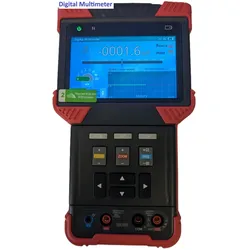
Ernitec 4" Touch Screen Test Monitor (Netzwerkkabel), Zubehör NetzwerkDer 4" Touch Screen Test Monitor von Ernitec ist ein vielseitiges Netzwerkzubehör, das speziell für die Überprüfung und den Test von Netzwerkkabeln entwickelt wurde. Mit einem kompakten TFT-Display von 10,2 cm (4 Zoll) bietet dieser Monitor eine klare und präzise Anzeige, die es ermöglicht, verschiedene Videoformate wie HDCVI, AHD, TVI und CVBS zu unterstützen. Der Monitor ist leicht und tragbar, was ihn ideal für den Einsatz vor Ort macht. Dank seiner benutzerfreundlichen Touchscreen-Oberfläche können Nutzer schnell und effizient durch die verschiedenen Funktionen navigieren. Der Monitor ist mit einem DC12V, 2A Stromausgang ausgestattet, was zusätzliche Flexibilität bei der Nutzung bietet. Ob für professionelle Techniker oder Hobbyisten, dieser Testmonitor ist ein unverzichtbares Werkzeug für die Netzwerkdiagnose und -überprüfung. - Kompaktes 4" TFT-Display für klare Anzeige - Unterstützt mehrere Videoformate wie HDCVI und AHD - Benutzerfreundliche Touchscreen-Oberfläche - Leicht und tragbar für den Einsatz vor Ort.459,00 €*Versand: 0,00 €Sichere Weiterleitung zum Anbieter
-
Netzwerk- und Datensicherheit, Fachbücher von Martin KappesSie sind ein erfolgreicher Hacker, finden jede Sicherheitslücke, überwinden jede Firewall und sind es gewohnt, immer an Ihr Ziel zu kommen? Dann haben wir jetzt schlechte Nachrichten für Sie: Dieses Buch wird Ihnen das Leben schwer machen! Dem Autor gelingt es, solide und verständlich das Hintergrundwissen über Netzwerk- und Datensicherheit zu vermitteln, das Ihnen das Handwerk legt. Kein Problem - mir fällt immer etwas Neues ein, das nicht im Buch steht, denken Sie? Dann haben wir noch eine schlechte Nachricht: Ihre neuesten Tricks verraten wir immer aktuell auf der Homepage zum Buch.49,99 €*Versand: 0,00 €Sichere Weiterleitung zum Anbieter
-
Konsolidierung, Zentralisierung & Virtualisierung von Rechenzentren, Taschenbuch von Günter Weisselberg, GRIN, 978-3-640-48265-8Konsolidierung, Zentralisierung & Virtualisierung Von Rechenzentren, Taschenbuch Von Günter Weisselberg, Grin, 978-3-640-48265-8, Seitenanzahl: 2817,95 €*Versand: 0,00 €Sichere Weiterleitung zum Anbieter
-
Harada, Sachiyo: Cuisine on ScreenCuisine on Screen , 60 Famous Japanese Recipes from 30 Cult Movies , Weitere Zündverteilerteile > Zünd- & Glühanlagen , Erscheinungsjahr: 20240925, Produktform: Leinen, Autoren: Harada, Sachiyo, Fotograph: Bonnier, David, Seitenzahl/Blattzahl: 192, Abbildungen: 90 farbige Abbildungen, Keyword: 2024; anime; asiatisches kochbuch; basisrezepte der japanischen küche; buch; buch für japan fans; bücher; englische bücher; japan; japan film; japanisch kochen; japanische küche; japanisches kochbuch; kochbuch; kochbücher; kochen; kunst; midnight diner; neuerscheinung; ramen rezepte; ratgeber; studio ghibli; sushi; udon, Fachschema: Japan / Küche, Restaurants~Zwanzigstes Jahrhundert, Fachkategorie: Nationale und regionale Küche~Traditional rituals and ceremonies, Warengruppe: HC/Länderküchen, UNSPSC: 49019900, Warenverzeichnis für die Außenhandelsstatistik: 49019900, Länge: 277, Breite: 228, Höhe: 25, Gewicht: 1123, Produktform: Gebunden, Genre: Sachbuch/Ratgeber,34,00 €*Versand: 0,00 €Sichere Weiterleitung zum Anbieter
-
Was ist der Unterschied zwischen Green-Screen-, Black-Screen- und Blue-Screen-Filmen?
Green-Screen-, Black-Screen- und Blue-Screen-Filme sind Techniken, die in der Filmproduktion verwendet werden, um Hintergründe oder Effekte in eine Szene einzufügen. Der Hauptunterschied liegt in der Farbe des Hintergrunds, der vor der Aufnahme verwendet wird. Beim Green-Screen wird ein grüner Hintergrund verwendet, beim Blue-Screen ein blauer Hintergrund und beim Black-Screen ein schwarzer Hintergrund. Die Wahl der Farbe hängt von den Elementen ab, die in der Szene eingefügt werden sollen und von der Kleidung oder den Requisiten der Schauspieler. **
-
Wie starte ich den SinusBot auf einem Root-Server im Screen?
Um den SinusBot auf einem Root-Server im Screen zu starten, musst du zunächst sicherstellen, dass der SinusBot installiert ist. Dann öffnest du eine SSH-Verbindung zu deinem Root-Server und navigierst zum Verzeichnis, in dem der SinusBot installiert ist. Dort gibst du den Befehl "screen -S sinusbot ./sinusbot" ein, um den SinusBot im Screen zu starten. **
-
Wie starte ich einen Minecraft-Server per Skript in einem Screen?
Um einen Minecraft-Server per Skript in einem Screen zu starten, kannst du ein Bash-Skript verwenden. Erstelle dazu eine neue Datei mit der Endung ".sh" und füge folgenden Code ein: #!/bin/bash screen -dmS minecraft java -Xmx2G -Xms1G -jar minecraft_server.jar nogui Speichere das Skript und führe es aus. Dadurch wird ein neuer Screen mit dem Namen "minecraft" erstellt und der Minecraft-Server im Hintergrund gestartet. Du kannst den Screen mit dem Befehl "screen -r minecraft" aufrufen, um den Server zu überwachen oder Eingaben zu machen. **
-
Was ist der Unterschied zwischen einem Green Screen und einem Blue Screen?
Ein Green Screen und ein Blue Screen sind beide Hintergründe, die in der Film- und Fernsehproduktion verwendet werden, um spezielle Effekte zu erzeugen. Der Hauptunterschied besteht in der Farbe des Hintergrunds: Ein Green Screen verwendet einen grünen Hintergrund, während ein Blue Screen einen blauen Hintergrund verwendet. Die Wahl der Farbe hängt von den Elementen ab, die im Vordergrund platziert werden sollen, da sie sich besser von der gewählten Hintergrundfarbe abheben können. **
Ähnliche Suchbegriffe für Screen
-
ESET Server Security for Terminal ServerESET Server Security for Terminal Server – zuverlässiger Schutz für serverbasierte Arbeitsumgebungen ESET Server Security for Terminal Server ist für Unternehmen geeignet, die Windows-Server mit Terminalserver- oder Remote-Desktop-Services absichern möchten. In solchen Umgebungen greifen mehrere Benutzer gleichzeitig oder nacheinander auf zentrale Serverressourcen zu. Dadurch ist ein stabiler und sorgfältig konfigurierter Schutz besonders wichtig. Die Lösung basiert auf ESET Server Security für Microsoft Windows Server und schützt Serverumgebungen vor Malware, schädlichen Dateien und bekannten Bedrohungen. Sie eignet sich für Windows-Server, die als zentrale Arbeitsplattform genutzt werden und auf denen Benutzer Anwendungen, Dateien oder Unternehmensressourcen über Remote-Sitzungen verwenden. Gerade bei Terminalservern ist eine saubere Konfiguration entscheidend. Da sich mehrere Benutzer auf demselben Server anmelden können, sollte die Sicherheitslösung so eingerichtet werden, dass sie den Server schützt, ohne die Benutzeroberfläche unnötig in jeder Sitzung zu starten oder den Arbeitsablauf der Anwender zu stören. Schutz für Windows-Server mit Remote-Sitzungen Terminalserver werden häufig genutzt, um Anwendungen und Arbeitsumgebungen zentral bereitzustellen. Benutzer melden sich über Remote Desktop Services an und arbeiten direkt auf dem Server. Dadurch befinden sich viele relevante Prozesse, Dateien und Benutzeraktivitäten auf einer zentralen Plattform. ESET Server Security unterstützt den Schutz dieser Serverumgebung und hilft dabei, schädliche Dateien sowie bekannte Bedrohungen frühzeitig zu erkennen. Der Fokus liegt auf der Absicherung des Servers selbst, da dieser die zentrale Grundlage für die verbundenen Benutzer und deren Arbeitsprozesse bildet. Optimierte Nutzung auf Terminalservern In Terminalserver-Umgebungen ist es wichtig, dass die Sicherheitssoftware nicht bei jeder Benutzeranmeldung unnötig sichtbar wird. ESET beschreibt hierfür die Möglichkeit, die grafische Benutzeroberfläche auf Terminalservern zu deaktivieren. Dadurch wird verhindert, dass das Hauptfenster des Programms bei jeder Benutzeranmeldung automatisch gestartet wird. Diese Einstellung verbessert die Benutzerfreundlichkeit in Umgebungen mit mehreren Remote-Sitzungen und sorgt dafür, dass der Schutz im Hintergrund aktiv bleibt, ohne die Anwender durch zusätzliche Programmfenster zu beeinträchtigen. Zentrale Verwaltung über ESET PROTECT In Unternehmensumgebungen kann ESET Server Security zentral über ESET PROTECT verwaltet werden. Administratoren haben dadurch die Möglichkeit, Richtlinien zuzuweisen, Einstellungen zu steuern und die Sicherheitskonfiguration der Serverumgebung einheitlich zu verwalten. Besonders bei mehreren Servern oder verteilten Standorten erleichtert die zentrale Verwaltung die Administration. Sicherheitsrichtlinien können konsistent angewendet werden, ohne jeden Server einzeln manuell konfigurieren zu müssen. Wichtige Eigenschaften im Überblick Schutz für Windows Server Absicherung von Microsoft-Windows-Serverumgebungen, die als zentrale Plattform für Benutzer und Anwendungen dienen. Geeignet für Terminalserver Einsetzbar auf Windows-Servern, die als Terminalserver oder Remote-Desktop-Server genutzt werden. Konfiguration für Benutzersitzungen Die grafische Oberfläche kann für Terminalserver-Sitzungen deaktiviert werden, damit sie nicht bei jeder Anmeldung geöffnet wird. Zentrale Administration Verwaltung von Einstellungen und Richtlinien über ESET PROTECT möglich. Schutz im Hintergrund Die Sicherheitsfunktionen bleiben aktiv, während die Benutzeroberfläche in Remote-Sitzungen reduziert werden kann. Warum Terminalserver besonderen Schutz benötigen Terminalserver stellen Anwendungen und Arbeitsumgebungen für mehrere Benutzer bereit. Dadurch können auf einem einzelnen Server viele verschiedene Benutzerprofile, Dateien und Prozesse zusammenlaufen. Ein Sicherheitsproblem auf diesem Server kann sich daher direkt auf mehrere Anwender oder Geschäftsbereiche auswirken. Eine passende Server-Sicherheitslösung hilft dabei, diese zentrale Umgebung zu schützen. Sie unterstützt Unternehmen dabei, Risiken durch schädliche Dateien, kompromittierte Inhalte oder unerwünschte Aktivitäten zu reduzieren und die Verfügbarkeit der Serverumgebung zu sichern. Empfohlene Einrichtung für Terminalserver-Umgebungen Bei der Installation auf einem Windows-Server, der als Terminalserver genutzt wird, sollte die Konfiguration an die Mehrbenutzerumgebung angepasst werden. Dazu gehört insbesondere die Deaktivierung der grafischen Benutzeroberfläche für Benutzersitzungen, damit das Programmfenster nicht bei jeder Anmeldung erscheint. Die Verwaltung kann über Richtlinien erfolgen, sodass Administratoren die Einstellungen kontrolliert und einheitlich auf die betroffenen Server anwenden können. Dadurch bleibt der Schutz aktiv, während die Nutzung für angemeldete Benutzer möglichst unauffällig bleibt. Geeignet für zentralisierte Arbeitsplätze ESET...67,95 €*Versand: 0,00 €Sichere Weiterleitung zum Anbieter
-
ESET Server Security for Terminal ServerESET Server Security for Terminal Server – zuverlässiger Schutz für serverbasierte Arbeitsumgebungen ESET Server Security for Terminal Server ist für Unternehmen geeignet, die Windows-Server mit Terminalserver- oder Remote-Desktop-Services absichern möchten. In solchen Umgebungen greifen mehrere Benutzer gleichzeitig oder nacheinander auf zentrale Serverressourcen zu. Dadurch ist ein stabiler und sorgfältig konfigurierter Schutz besonders wichtig. Die Lösung basiert auf ESET Server Security für Microsoft Windows Server und schützt Serverumgebungen vor Malware, schädlichen Dateien und bekannten Bedrohungen. Sie eignet sich für Windows-Server, die als zentrale Arbeitsplattform genutzt werden und auf denen Benutzer Anwendungen, Dateien oder Unternehmensressourcen über Remote-Sitzungen verwenden. Gerade bei Terminalservern ist eine saubere Konfiguration entscheidend. Da sich mehrere Benutzer auf demselben Server anmelden können, sollte die Sicherheitslösung so eingerichtet werden, dass sie den Server schützt, ohne die Benutzeroberfläche unnötig in jeder Sitzung zu starten oder den Arbeitsablauf der Anwender zu stören. Schutz für Windows-Server mit Remote-Sitzungen Terminalserver werden häufig genutzt, um Anwendungen und Arbeitsumgebungen zentral bereitzustellen. Benutzer melden sich über Remote Desktop Services an und arbeiten direkt auf dem Server. Dadurch befinden sich viele relevante Prozesse, Dateien und Benutzeraktivitäten auf einer zentralen Plattform. ESET Server Security unterstützt den Schutz dieser Serverumgebung und hilft dabei, schädliche Dateien sowie bekannte Bedrohungen frühzeitig zu erkennen. Der Fokus liegt auf der Absicherung des Servers selbst, da dieser die zentrale Grundlage für die verbundenen Benutzer und deren Arbeitsprozesse bildet. Optimierte Nutzung auf Terminalservern In Terminalserver-Umgebungen ist es wichtig, dass die Sicherheitssoftware nicht bei jeder Benutzeranmeldung unnötig sichtbar wird. ESET beschreibt hierfür die Möglichkeit, die grafische Benutzeroberfläche auf Terminalservern zu deaktivieren. Dadurch wird verhindert, dass das Hauptfenster des Programms bei jeder Benutzeranmeldung automatisch gestartet wird. Diese Einstellung verbessert die Benutzerfreundlichkeit in Umgebungen mit mehreren Remote-Sitzungen und sorgt dafür, dass der Schutz im Hintergrund aktiv bleibt, ohne die Anwender durch zusätzliche Programmfenster zu beeinträchtigen. Zentrale Verwaltung über ESET PROTECT In Unternehmensumgebungen kann ESET Server Security zentral über ESET PROTECT verwaltet werden. Administratoren haben dadurch die Möglichkeit, Richtlinien zuzuweisen, Einstellungen zu steuern und die Sicherheitskonfiguration der Serverumgebung einheitlich zu verwalten. Besonders bei mehreren Servern oder verteilten Standorten erleichtert die zentrale Verwaltung die Administration. Sicherheitsrichtlinien können konsistent angewendet werden, ohne jeden Server einzeln manuell konfigurieren zu müssen. Wichtige Eigenschaften im Überblick Schutz für Windows Server Absicherung von Microsoft-Windows-Serverumgebungen, die als zentrale Plattform für Benutzer und Anwendungen dienen. Geeignet für Terminalserver Einsetzbar auf Windows-Servern, die als Terminalserver oder Remote-Desktop-Server genutzt werden. Konfiguration für Benutzersitzungen Die grafische Oberfläche kann für Terminalserver-Sitzungen deaktiviert werden, damit sie nicht bei jeder Anmeldung geöffnet wird. Zentrale Administration Verwaltung von Einstellungen und Richtlinien über ESET PROTECT möglich. Schutz im Hintergrund Die Sicherheitsfunktionen bleiben aktiv, während die Benutzeroberfläche in Remote-Sitzungen reduziert werden kann. Warum Terminalserver besonderen Schutz benötigen Terminalserver stellen Anwendungen und Arbeitsumgebungen für mehrere Benutzer bereit. Dadurch können auf einem einzelnen Server viele verschiedene Benutzerprofile, Dateien und Prozesse zusammenlaufen. Ein Sicherheitsproblem auf diesem Server kann sich daher direkt auf mehrere Anwender oder Geschäftsbereiche auswirken. Eine passende Server-Sicherheitslösung hilft dabei, diese zentrale Umgebung zu schützen. Sie unterstützt Unternehmen dabei, Risiken durch schädliche Dateien, kompromittierte Inhalte oder unerwünschte Aktivitäten zu reduzieren und die Verfügbarkeit der Serverumgebung zu sichern. Empfohlene Einrichtung für Terminalserver-Umgebungen Bei der Installation auf einem Windows-Server, der als Terminalserver genutzt wird, sollte die Konfiguration an die Mehrbenutzerumgebung angepasst werden. Dazu gehört insbesondere die Deaktivierung der grafischen Benutzeroberfläche für Benutzersitzungen, damit das Programmfenster nicht bei jeder Anmeldung erscheint. Die Verwaltung kann über Richtlinien erfolgen, sodass Administratoren die Einstellungen kontrolliert und einheitlich auf die betroffenen Server anwenden können. Dadurch bleibt der Schutz aktiv, während die Nutzung für angemeldete Benutzer möglichst unauffällig bleibt. Geeignet für zentralisierte Arbeitsplätze ESET...22,95 €*Versand: 0,00 €Sichere Weiterleitung zum Anbieter
-
ESET Server Security for Terminal ServerESET Server Security for Terminal Server – zuverlässiger Schutz für serverbasierte Arbeitsumgebungen ESET Server Security for Terminal Server ist für Unternehmen geeignet, die Windows-Server mit Terminalserver- oder Remote-Desktop-Services absichern möchten. In solchen Umgebungen greifen mehrere Benutzer gleichzeitig oder nacheinander auf zentrale Serverressourcen zu. Dadurch ist ein stabiler und sorgfältig konfigurierter Schutz besonders wichtig. Die Lösung basiert auf ESET Server Security für Microsoft Windows Server und schützt Serverumgebungen vor Malware, schädlichen Dateien und bekannten Bedrohungen. Sie eignet sich für Windows-Server, die als zentrale Arbeitsplattform genutzt werden und auf denen Benutzer Anwendungen, Dateien oder Unternehmensressourcen über Remote-Sitzungen verwenden. Gerade bei Terminalservern ist eine saubere Konfiguration entscheidend. Da sich mehrere Benutzer auf demselben Server anmelden können, sollte die Sicherheitslösung so eingerichtet werden, dass sie den Server schützt, ohne die Benutzeroberfläche unnötig in jeder Sitzung zu starten oder den Arbeitsablauf der Anwender zu stören. Schutz für Windows-Server mit Remote-Sitzungen Terminalserver werden häufig genutzt, um Anwendungen und Arbeitsumgebungen zentral bereitzustellen. Benutzer melden sich über Remote Desktop Services an und arbeiten direkt auf dem Server. Dadurch befinden sich viele relevante Prozesse, Dateien und Benutzeraktivitäten auf einer zentralen Plattform. ESET Server Security unterstützt den Schutz dieser Serverumgebung und hilft dabei, schädliche Dateien sowie bekannte Bedrohungen frühzeitig zu erkennen. Der Fokus liegt auf der Absicherung des Servers selbst, da dieser die zentrale Grundlage für die verbundenen Benutzer und deren Arbeitsprozesse bildet. Optimierte Nutzung auf Terminalservern In Terminalserver-Umgebungen ist es wichtig, dass die Sicherheitssoftware nicht bei jeder Benutzeranmeldung unnötig sichtbar wird. ESET beschreibt hierfür die Möglichkeit, die grafische Benutzeroberfläche auf Terminalservern zu deaktivieren. Dadurch wird verhindert, dass das Hauptfenster des Programms bei jeder Benutzeranmeldung automatisch gestartet wird. Diese Einstellung verbessert die Benutzerfreundlichkeit in Umgebungen mit mehreren Remote-Sitzungen und sorgt dafür, dass der Schutz im Hintergrund aktiv bleibt, ohne die Anwender durch zusätzliche Programmfenster zu beeinträchtigen. Zentrale Verwaltung über ESET PROTECT In Unternehmensumgebungen kann ESET Server Security zentral über ESET PROTECT verwaltet werden. Administratoren haben dadurch die Möglichkeit, Richtlinien zuzuweisen, Einstellungen zu steuern und die Sicherheitskonfiguration der Serverumgebung einheitlich zu verwalten. Besonders bei mehreren Servern oder verteilten Standorten erleichtert die zentrale Verwaltung die Administration. Sicherheitsrichtlinien können konsistent angewendet werden, ohne jeden Server einzeln manuell konfigurieren zu müssen. Wichtige Eigenschaften im Überblick Schutz für Windows Server Absicherung von Microsoft-Windows-Serverumgebungen, die als zentrale Plattform für Benutzer und Anwendungen dienen. Geeignet für Terminalserver Einsetzbar auf Windows-Servern, die als Terminalserver oder Remote-Desktop-Server genutzt werden. Konfiguration für Benutzersitzungen Die grafische Oberfläche kann für Terminalserver-Sitzungen deaktiviert werden, damit sie nicht bei jeder Anmeldung geöffnet wird. Zentrale Administration Verwaltung von Einstellungen und Richtlinien über ESET PROTECT möglich. Schutz im Hintergrund Die Sicherheitsfunktionen bleiben aktiv, während die Benutzeroberfläche in Remote-Sitzungen reduziert werden kann. Warum Terminalserver besonderen Schutz benötigen Terminalserver stellen Anwendungen und Arbeitsumgebungen für mehrere Benutzer bereit. Dadurch können auf einem einzelnen Server viele verschiedene Benutzerprofile, Dateien und Prozesse zusammenlaufen. Ein Sicherheitsproblem auf diesem Server kann sich daher direkt auf mehrere Anwender oder Geschäftsbereiche auswirken. Eine passende Server-Sicherheitslösung hilft dabei, diese zentrale Umgebung zu schützen. Sie unterstützt Unternehmen dabei, Risiken durch schädliche Dateien, kompromittierte Inhalte oder unerwünschte Aktivitäten zu reduzieren und die Verfügbarkeit der Serverumgebung zu sichern. Empfohlene Einrichtung für Terminalserver-Umgebungen Bei der Installation auf einem Windows-Server, der als Terminalserver genutzt wird, sollte die Konfiguration an die Mehrbenutzerumgebung angepasst werden. Dazu gehört insbesondere die Deaktivierung der grafischen Benutzeroberfläche für Benutzersitzungen, damit das Programmfenster nicht bei jeder Anmeldung erscheint. Die Verwaltung kann über Richtlinien erfolgen, sodass Administratoren die Einstellungen kontrolliert und einheitlich auf die betroffenen Server anwenden können. Dadurch bleibt der Schutz aktiv, während die Nutzung für angemeldete Benutzer möglichst unauffällig bleibt. Geeignet für zentralisierte Arbeitsplätze ESET...24,95 €*Versand: 0,00 €Sichere Weiterleitung zum Anbieter
-
ESET Server Security for Terminal ServerESET Server Security for Terminal Server – zuverlässiger Schutz für serverbasierte Arbeitsumgebungen ESET Server Security for Terminal Server ist für Unternehmen geeignet, die Windows-Server mit Terminalserver- oder Remote-Desktop-Services absichern möchten. In solchen Umgebungen greifen mehrere Benutzer gleichzeitig oder nacheinander auf zentrale Serverressourcen zu. Dadurch ist ein stabiler und sorgfältig konfigurierter Schutz besonders wichtig. Die Lösung basiert auf ESET Server Security für Microsoft Windows Server und schützt Serverumgebungen vor Malware, schädlichen Dateien und bekannten Bedrohungen. Sie eignet sich für Windows-Server, die als zentrale Arbeitsplattform genutzt werden und auf denen Benutzer Anwendungen, Dateien oder Unternehmensressourcen über Remote-Sitzungen verwenden. Gerade bei Terminalservern ist eine saubere Konfiguration entscheidend. Da sich mehrere Benutzer auf demselben Server anmelden können, sollte die Sicherheitslösung so eingerichtet werden, dass sie den Server schützt, ohne die Benutzeroberfläche unnötig in jeder Sitzung zu starten oder den Arbeitsablauf der Anwender zu stören. Schutz für Windows-Server mit Remote-Sitzungen Terminalserver werden häufig genutzt, um Anwendungen und Arbeitsumgebungen zentral bereitzustellen. Benutzer melden sich über Remote Desktop Services an und arbeiten direkt auf dem Server. Dadurch befinden sich viele relevante Prozesse, Dateien und Benutzeraktivitäten auf einer zentralen Plattform. ESET Server Security unterstützt den Schutz dieser Serverumgebung und hilft dabei, schädliche Dateien sowie bekannte Bedrohungen frühzeitig zu erkennen. Der Fokus liegt auf der Absicherung des Servers selbst, da dieser die zentrale Grundlage für die verbundenen Benutzer und deren Arbeitsprozesse bildet. Optimierte Nutzung auf Terminalservern In Terminalserver-Umgebungen ist es wichtig, dass die Sicherheitssoftware nicht bei jeder Benutzeranmeldung unnötig sichtbar wird. ESET beschreibt hierfür die Möglichkeit, die grafische Benutzeroberfläche auf Terminalservern zu deaktivieren. Dadurch wird verhindert, dass das Hauptfenster des Programms bei jeder Benutzeranmeldung automatisch gestartet wird. Diese Einstellung verbessert die Benutzerfreundlichkeit in Umgebungen mit mehreren Remote-Sitzungen und sorgt dafür, dass der Schutz im Hintergrund aktiv bleibt, ohne die Anwender durch zusätzliche Programmfenster zu beeinträchtigen. Zentrale Verwaltung über ESET PROTECT In Unternehmensumgebungen kann ESET Server Security zentral über ESET PROTECT verwaltet werden. Administratoren haben dadurch die Möglichkeit, Richtlinien zuzuweisen, Einstellungen zu steuern und die Sicherheitskonfiguration der Serverumgebung einheitlich zu verwalten. Besonders bei mehreren Servern oder verteilten Standorten erleichtert die zentrale Verwaltung die Administration. Sicherheitsrichtlinien können konsistent angewendet werden, ohne jeden Server einzeln manuell konfigurieren zu müssen. Wichtige Eigenschaften im Überblick Schutz für Windows Server Absicherung von Microsoft-Windows-Serverumgebungen, die als zentrale Plattform für Benutzer und Anwendungen dienen. Geeignet für Terminalserver Einsetzbar auf Windows-Servern, die als Terminalserver oder Remote-Desktop-Server genutzt werden. Konfiguration für Benutzersitzungen Die grafische Oberfläche kann für Terminalserver-Sitzungen deaktiviert werden, damit sie nicht bei jeder Anmeldung geöffnet wird. Zentrale Administration Verwaltung von Einstellungen und Richtlinien über ESET PROTECT möglich. Schutz im Hintergrund Die Sicherheitsfunktionen bleiben aktiv, während die Benutzeroberfläche in Remote-Sitzungen reduziert werden kann. Warum Terminalserver besonderen Schutz benötigen Terminalserver stellen Anwendungen und Arbeitsumgebungen für mehrere Benutzer bereit. Dadurch können auf einem einzelnen Server viele verschiedene Benutzerprofile, Dateien und Prozesse zusammenlaufen. Ein Sicherheitsproblem auf diesem Server kann sich daher direkt auf mehrere Anwender oder Geschäftsbereiche auswirken. Eine passende Server-Sicherheitslösung hilft dabei, diese zentrale Umgebung zu schützen. Sie unterstützt Unternehmen dabei, Risiken durch schädliche Dateien, kompromittierte Inhalte oder unerwünschte Aktivitäten zu reduzieren und die Verfügbarkeit der Serverumgebung zu sichern. Empfohlene Einrichtung für Terminalserver-Umgebungen Bei der Installation auf einem Windows-Server, der als Terminalserver genutzt wird, sollte die Konfiguration an die Mehrbenutzerumgebung angepasst werden. Dazu gehört insbesondere die Deaktivierung der grafischen Benutzeroberfläche für Benutzersitzungen, damit das Programmfenster nicht bei jeder Anmeldung erscheint. Die Verwaltung kann über Richtlinien erfolgen, sodass Administratoren die Einstellungen kontrolliert und einheitlich auf die betroffenen Server anwenden können. Dadurch bleibt der Schutz aktiv, während die Nutzung für angemeldete Benutzer möglichst unauffällig bleibt. Geeignet für zentralisierte Arbeitsplätze ESET...22,95 €*Versand: 0,00 €Sichere Weiterleitung zum Anbieter
-
Ist Putty Screen geöffnet?
Ich kann nicht direkt überprüfen, ob Putty Screen geöffnet ist, da ich ein Text-basiertes AI-Modell bin. Du kannst jedoch überprüfen, ob Putty Screen geöffnet ist, indem du das Programm auf deinem Computer öffnest oder den Task-Manager verwendest, um zu sehen, ob der Prozess ausgeführt wird. **
-
Wie funktioniert Split Screen?
Split Screen ermöglicht es, zwei verschiedene Anwendungen oder Inhalte gleichzeitig auf dem Bildschirm anzuzeigen. Dies kann auf verschiedenen Geräten wie Smartphones, Tablets oder Computern durchgeführt werden. Der Bildschirm wird in zwei separate Bereiche aufgeteilt, wobei jeder Bereich eine andere Anwendung oder einen anderen Inhalt darstellt. Dies ermöglicht es dem Benutzer, effizienter zu arbeiten, indem er gleichzeitig auf mehrere Informationen zugreifen kann. Die genaue Vorgehensweise zur Aktivierung von Split Screen kann je nach Gerätetyp und Betriebssystem variieren. **
-
Wie funktioniert Screen Sharing?
Screen Sharing ermöglicht es einem Benutzer, den Bildschirm seines Computers oder mobilen Geräts mit anderen Benutzern zu teilen. Dies kann nützlich sein, um Präsentationen zu halten, Support zu leisten oder zusammen an Dokumenten zu arbeiten. Um Screen Sharing zu nutzen, muss eine spezielle Software oder Funktion verwendet werden, die es ermöglicht, den Bildschirminhalt live zu übertragen. Die Benutzer, mit denen der Bildschirm geteilt wird, können in Echtzeit sehen, was auf dem Bildschirm des anderen Benutzers passiert. Dies erleichtert die Zusammenarbeit und Kommunikation, insbesondere in virtuellen Umgebungen. **
-
Was bedeutet Screen Sharing?
Screen Sharing bedeutet, dass man den Bildschirm seines Computers, Tablets oder Smartphones mit anderen Personen teilt. Durch Screen Sharing können mehrere Personen gleichzeitig auf denselben Bildschirminhalt zugreifen und zusammenarbeiten, ohne physisch am selben Ort zu sein. Diese Funktion wird häufig für virtuelle Meetings, Präsentationen, Schulungen oder Support verwendet. Dabei kann der Bildschirm entweder komplett oder nur bestimmte Fenster oder Anwendungen geteilt werden. Es ermöglicht eine effektive Kommunikation und Zusammenarbeit, insbesondere in der heutigen digitalen Arbeitswelt. **
* Alle Preise verstehen sich inklusive der gesetzlichen Mehrwertsteuer und ggf. zuzüglich Versandkosten. Die Angebotsinformationen basieren auf den Angaben des jeweiligen Shops und werden über automatisierte Prozesse aktualisiert. Eine Aktualisierung in Echtzeit findet nicht statt, so dass es im Einzelfall zu Abweichungen kommen kann. ** Hinweis: Teile dieses Inhalts wurden von KI erstellt.